Verschlüsseltes Backup für deinen Mac

Dein Mac, gesichert. Leise, verschlüsselt, off-site.

Vigilans sitzt in deiner Menüleiste und bewahrt eine verschlüsselte Kopie deiner Dateien in EU-Cloud-Speicher auf. Einmal in fünf Minuten einrichten — dann läuft es einfach.

macOS 14+ · Apple Silicon · bald verfügbar
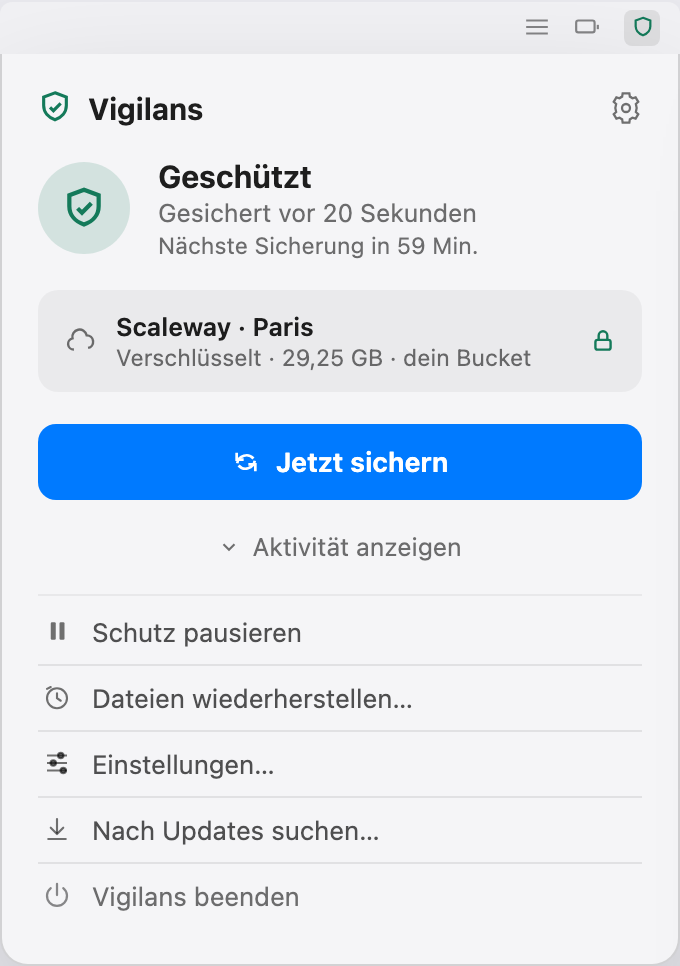
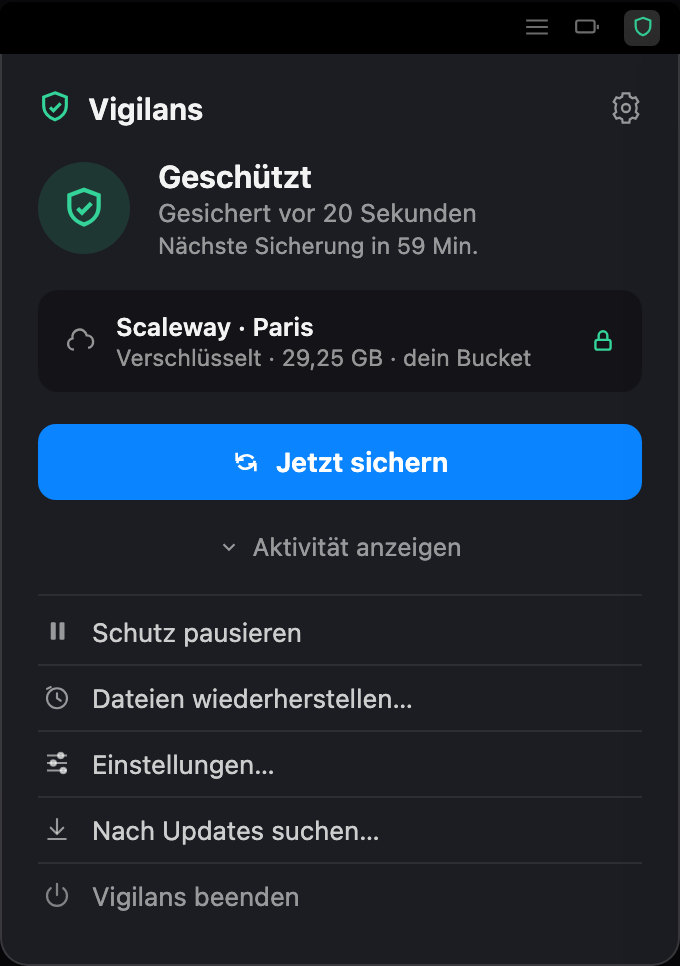
Das Vigilans-Menüleisten-Popover mit dem Status „Geschützt“, dem letzten Backup vor 20 Sekunden, dem verschlüsselten Scaleway-Ziel und einer Schaltfläche „Jetzt sichern“.

Was Vigilans macht

Verschlüsselt, bevor es deinen Mac verlässt

Alles wird auf deinem Gerät verschlüsselt, bevor es hochgeladen wird. Niemand außer dir kann deine Daten lesen — nicht einmal der Speicheranbieter.

In der EU gespeichert

Deine Backups liegen in Scaleway-Objektspeicher in Paris, Amsterdam oder Warschau. Dein Bucket, deine Schlüssel, deine Daten.

Einrichten und vergessen

Stündlich bis täglich, akkuschonend und selbst dann aktiv, wenn die Menüleisten-App geschlossen ist. Holt nach dem Ruhezustand auf und wartet Offline-Phasen von selbst aus.

Alles wiederherstellen, überall

Durchsuche Snapshots wie Ordner und stelle einzelne Dateien oder ganze Verzeichnisse wieder her — mit sinnvoller Konfliktbehandlung, wenn Dateien bereits existieren.

Backups, denen du vertrauen kannst

Automatische Integritätsprüfungen bestätigen, dass deine Backups wirklich wiederherstellbar sind. Wenn etwas schiefgeht, bekommst du eine verständliche Erklärung — nie einen rohen Fehler-Dump.

Keine Bindung

Backups nutzen das Standard-Repository-Format von restic. Das quelloffene restic-CLI kann deine Daten für immer lesen — mit oder ohne Vigilans.

Alles auf einen Blick

Ein Klick auf das Menüleisten-Symbol zeigt, worauf es ankommt: wie viel geschützt ist, deine letzten Backups, das Ergebnis der jüngsten Integritätsprüfung — und was dich der Speicher tatsächlich pro Monat kostet, direkt an Scaleway bezahlt.
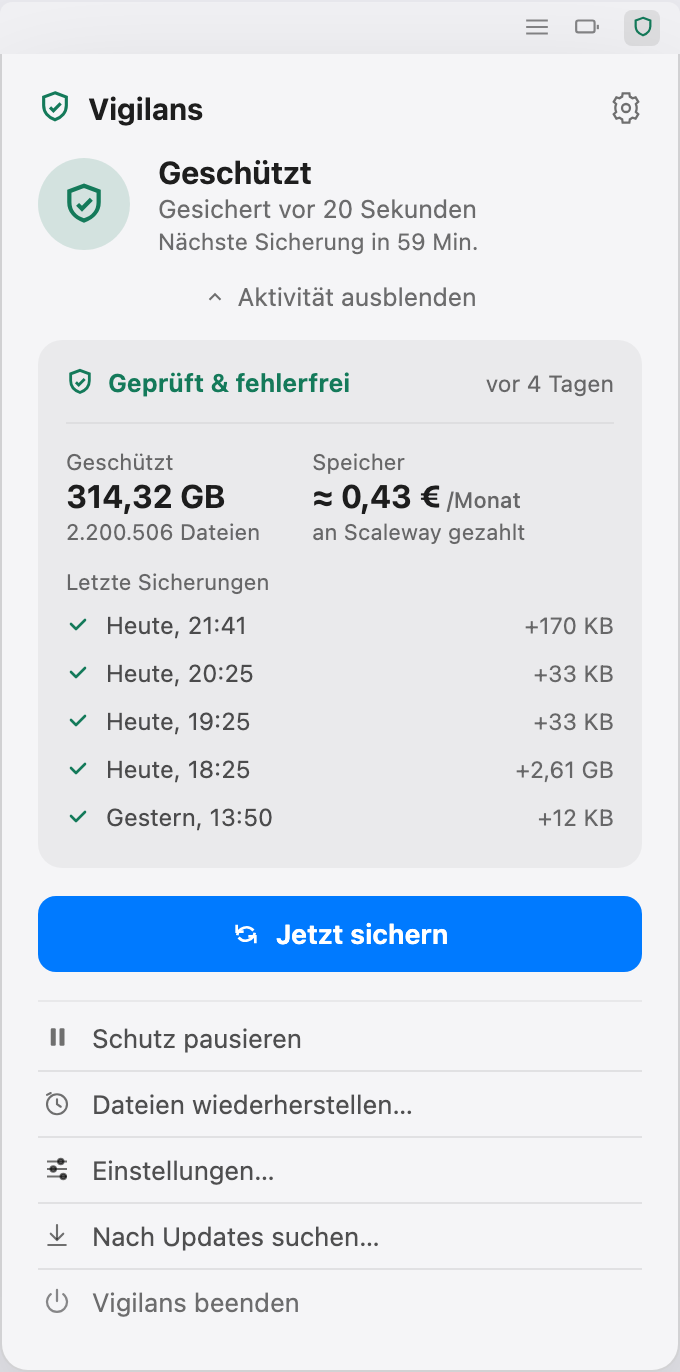
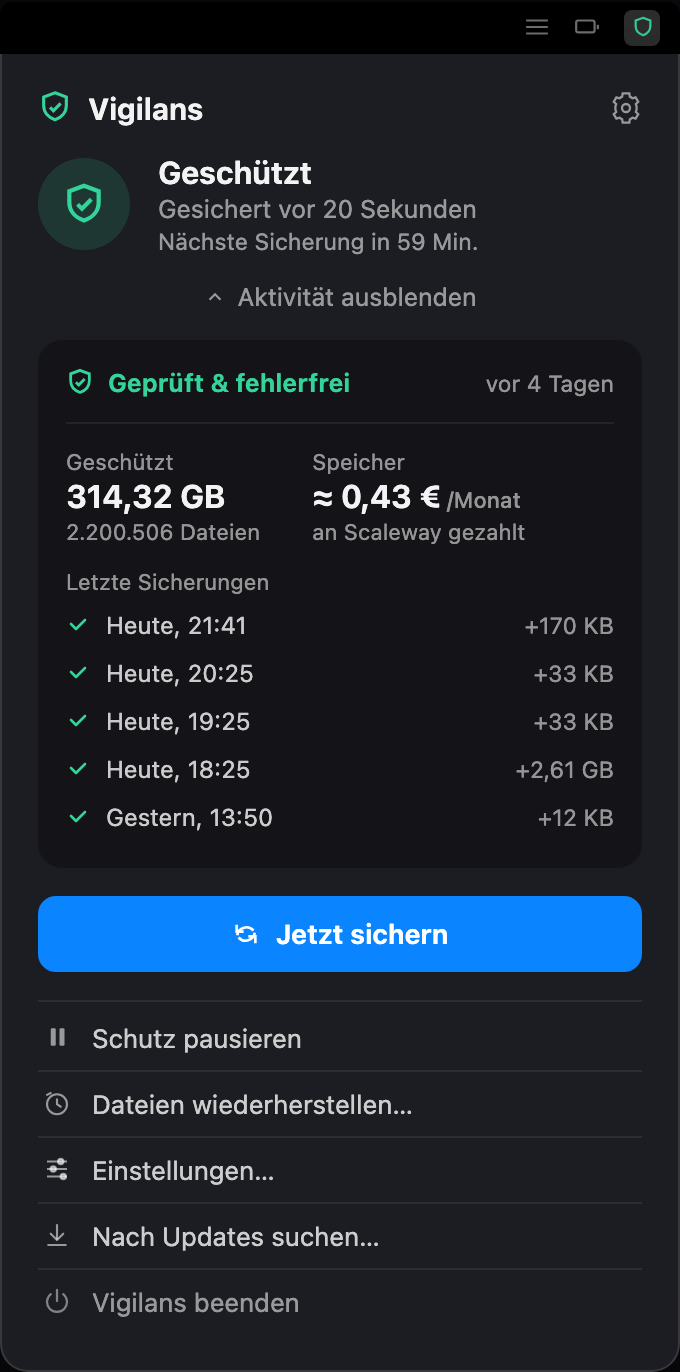
Das erweiterte Vigilans-Popover mit 314 GB geschützt über 2,2 Millionen Dateien, geschätzten Speicherkosten von 0,43 € pro Monat, einer gesunden Integritätsprüfung und einer Liste der letzten Backups

Zurück in der Zeit ist ein Datei-Browser

Jedes Backup ist ein Snapshot, den du wie einen Ordner öffnen kannst. Wähle einen Zeitpunkt in der Seitenleiste, hake die benötigten Dateien oder Ordner an und stelle sie an ihrem ursprünglichen Ort oder anderswo wieder her.
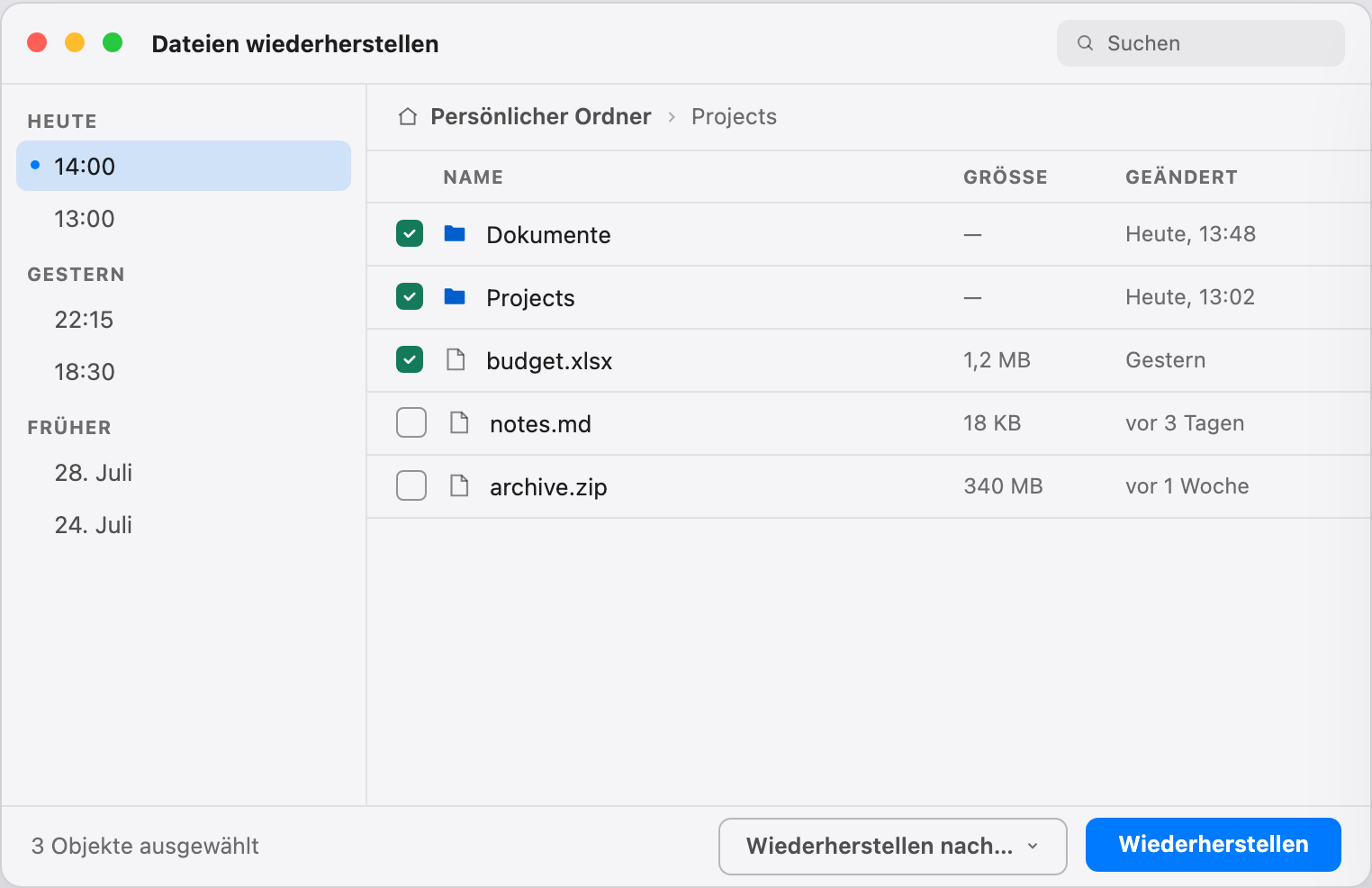
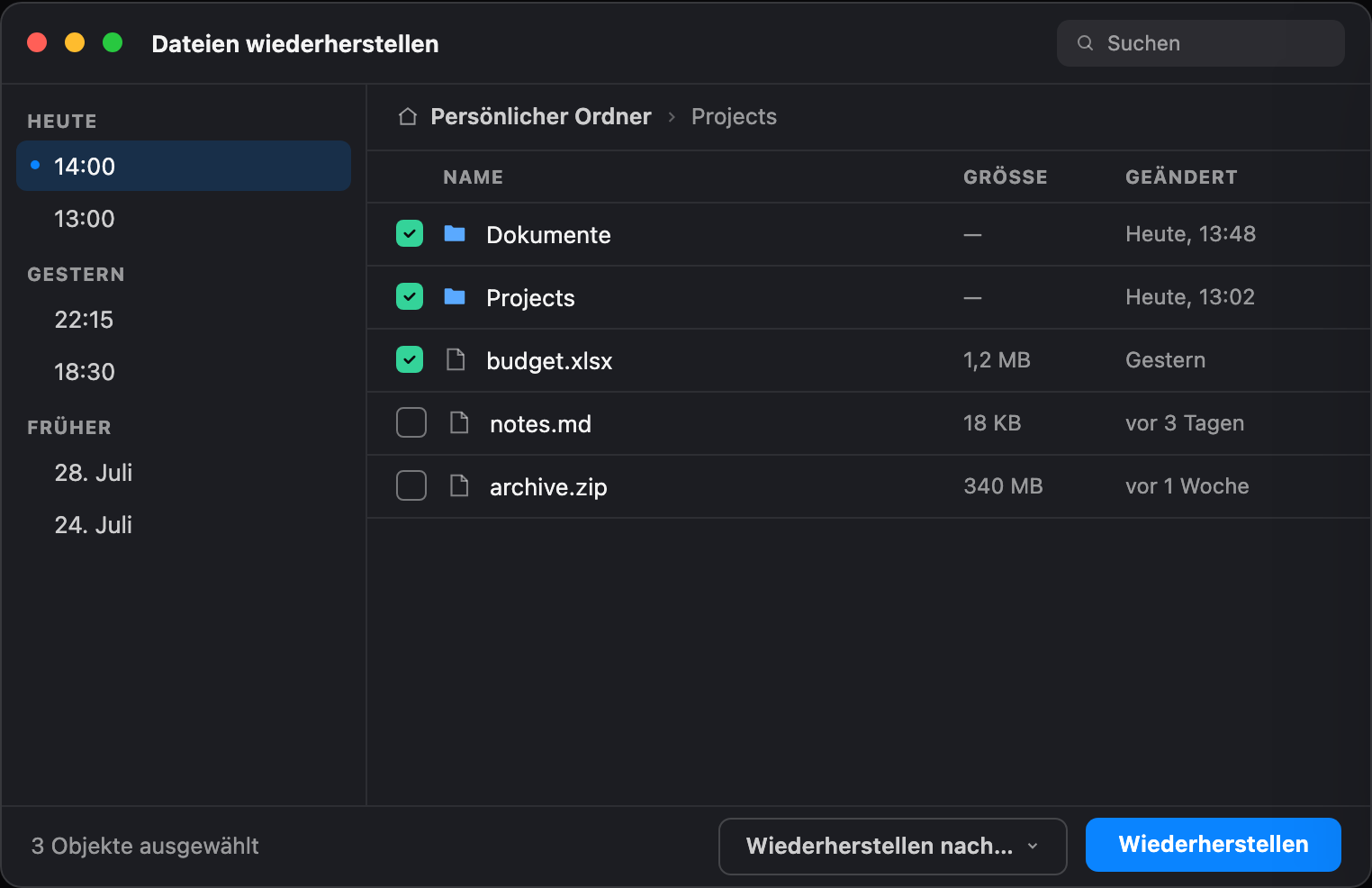
Das Vigilans-Wiederherstellungsfenster mit nach Tagen gruppierten Snapshots in einer Seitenleiste und einer Dateiliste mit Kontrollkästchen, drei Objekte zur Wiederherstellung ausgewählt

So funktioniert’s

1

Bucket verbinden

Richte Vigilans auf deinen eigenen Scaleway-Objektspeicher-Bucket — die Einrichtung führt dich in etwa zwei Minuten durch das Anlegen. Dein Verschlüsselungspasswort bleibt im Schlüsselbund deines Macs und verlässt dein Gerät nie.
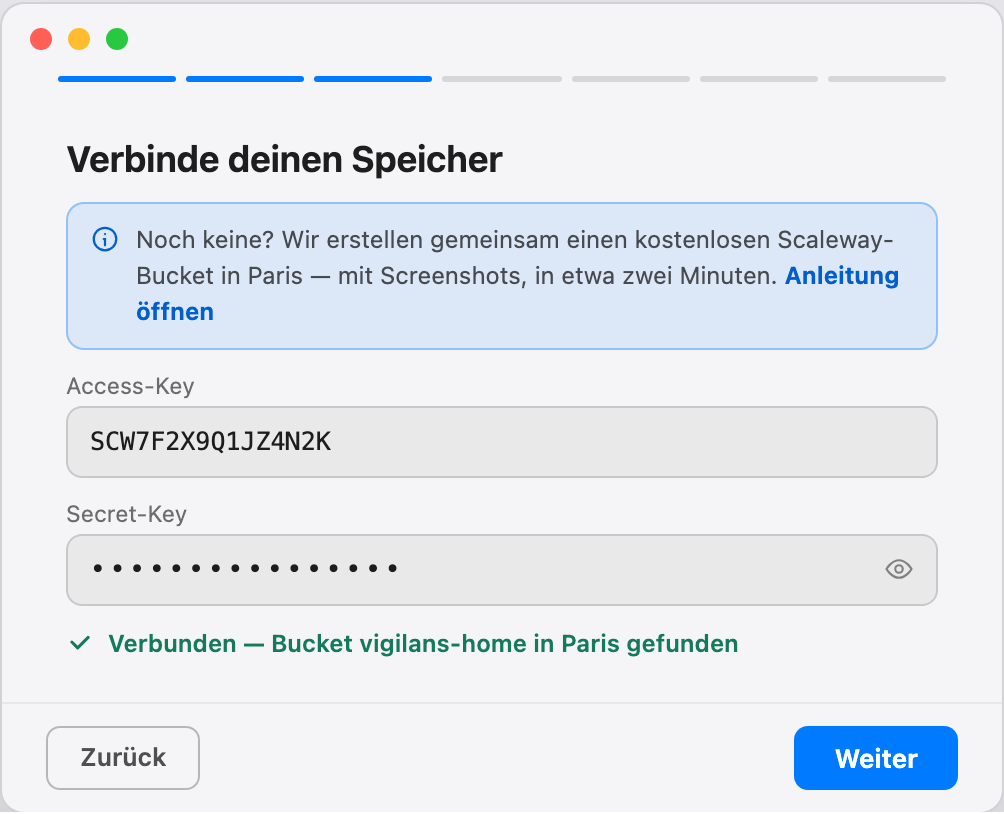
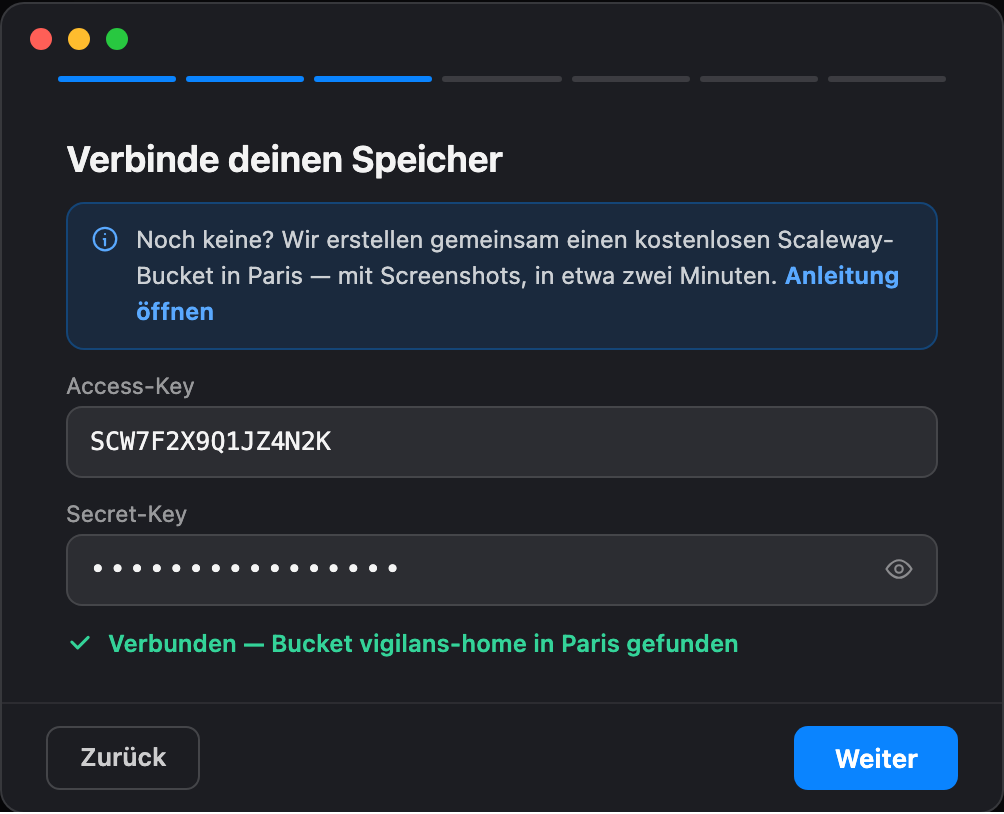
Einrichtungsschritt: Speicher verbinden, mit Feldern für Access- und Secret-Key und einer Bestätigung, dass der Bucket in Paris gefunden wurde
2

Auswählen, was gesichert wird

Standardmäßig schützt Vigilans deinen gesamten Benutzerordner abzüglich des Ballasts — Caches, Papierkorb, node_modules, VM-Images. Passe den Umfang jederzeit in den Einstellungen an.
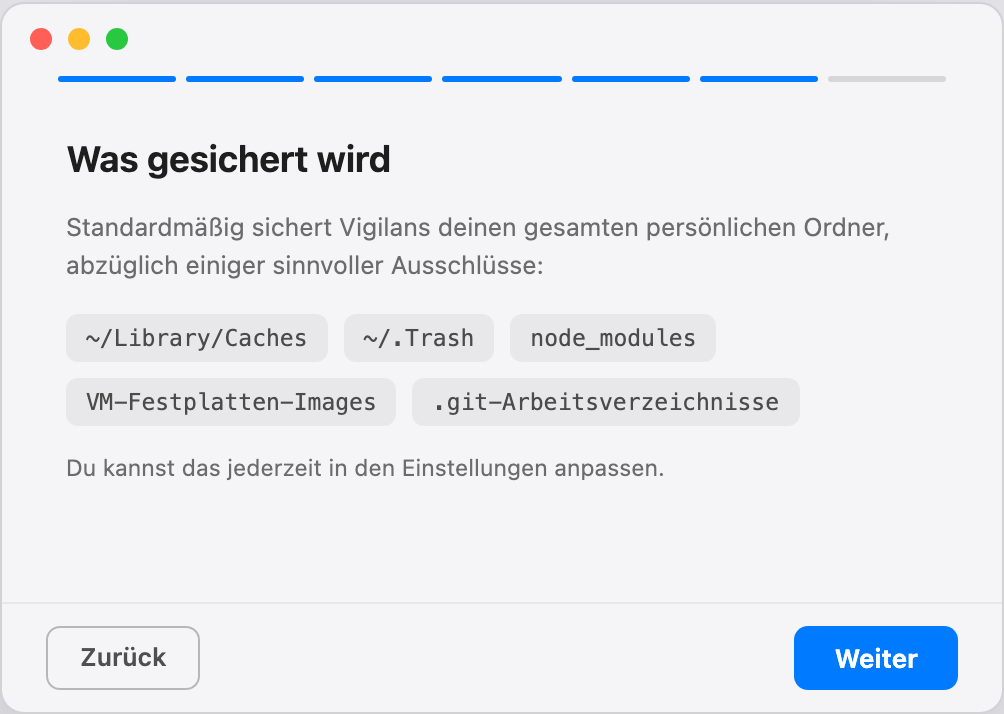
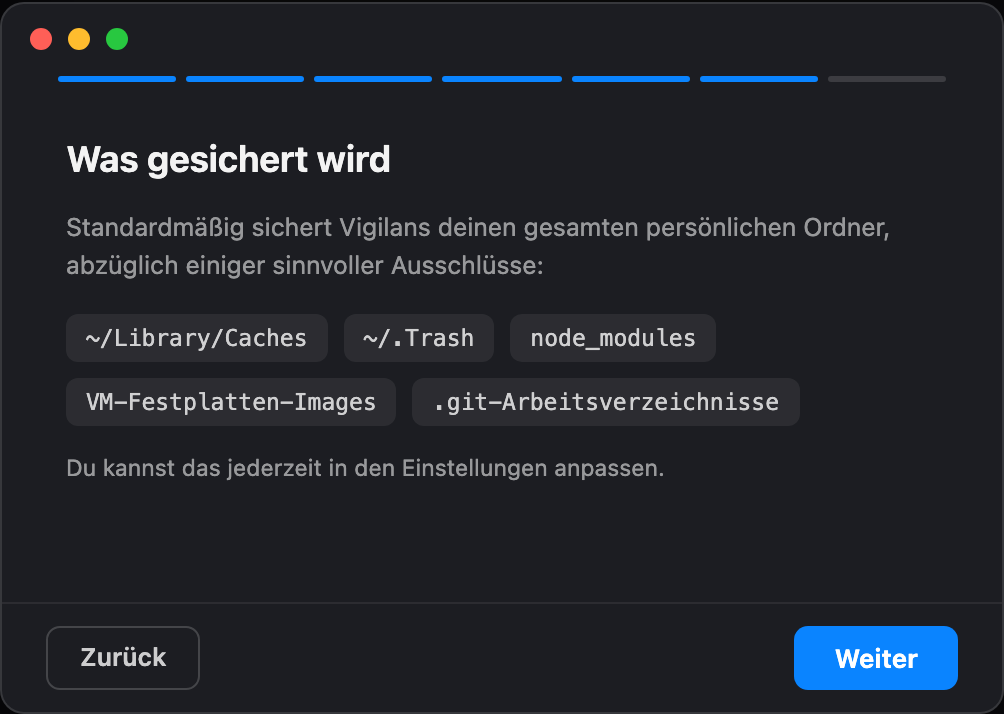
Einrichtungsschritt: Was gesichert wird, mit Standard-Ausschlüssen wie Caches, Papierkorb und node_modules
3

Geschützt

Das war’s. Dein erstes Backup startet sofort, und von da an sichert Vigilans nach Zeitplan, prüft die Integrität und zeigt seinen Status in der Menüleiste. Du hörst nur von ihm, wenn es dich wirklich braucht.
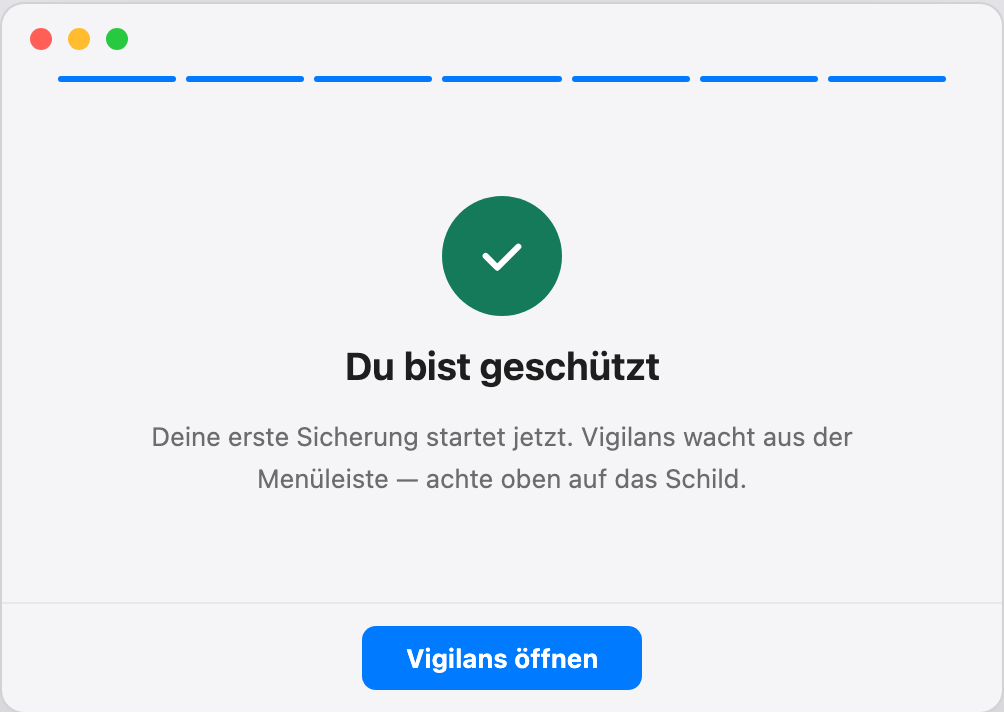
Letzter Einrichtungsschritt: ein grünes Häkchen mit der Nachricht „Du bist geschützt — deine erste Sicherung startet jetzt“

Häufig gestellte Fragen

Änderungsprotokoll

v1.0.0HauptversionBald verfügbar
  • Verschlüsselte Backups in deinen eigenen Scaleway-Bucket, angetrieben von restic
  • Menüleisten-App mit fünfminütiger geführter Einrichtung
  • Wiederherstellungsfenster: Snapshots durchsuchen, Dateien oder Ordner wiederherstellen
  • Akkuschonende Planung mit einem Hintergrunddienst
  • Automatische Integritätsprüfungen der Backups
  • Deutsche und englische Lokalisierung
  • Automatische App-Updates über Sparkle